반응형
내가요구하는 사항을 찾다보면 유독 특정 브라우저가 느려져 답답할 때가 있습니다.
많은 분이 사용하는 구글 크롬(Chrome)도 마찬가지입니다.
메모리 점유율이 높아지면 페이지 로딩이 느려지기 마련이죠. 오늘은 누구나 1분 안에 따라 할 수 있는 크롬 속도 개선 설정 3가지를 정리해 드립니다.
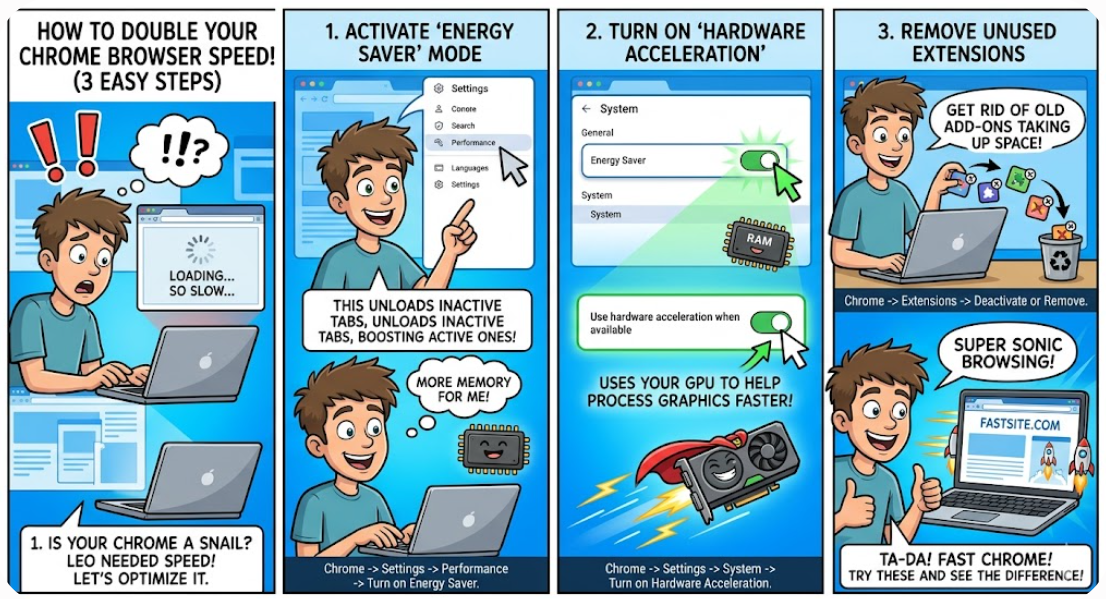
1. ‘메모리 절약 모드’ 활성화하기
크롬이 느려지는 가장 큰 이유는 사용하지 않는 탭들이 계속해서 메모리를 차지하고 있기 때문임
구글은 이를 해결하기 위해 자체적인 메모리 관리 기능을 제공함
- 크롬 오른쪽 상단의 [점 3개 아이콘]을 클릭하고 [설정]으로 들어갑니다.
- 왼쪽 메뉴에서 [성능] 탭을 클릭합니다.
- [메모리 절약] 항목을 [사용]으로 체크합니다. (설정 화면을 직접 캡처한 이미지 삽입) 이 기능을 켜면, 현재 사용하지 않는 탭의 메모리를 확보하여 활성 탭이 훨씬 부드럽고 빠르게 작동하게 됩니다.
2. 하드웨어 가속 활용하기
브라우저가 웹페이지의 그래픽 요소를 처리할 때 CPU의 부담을 줄여주는 기능임.
이를 켜두면 동영상 시청이나 복잡한 웹페이지 로딩이 한결 가벼워짐.
- 설정 창에서 다시 [시스템] 탭으로 이동함.
- [가능한 경우 하드웨어 가속 사용] 항목이 [켬] 상태인지 확인함.
- 만약 꺼져 있었다면 켜주신 후, 바로 아래 [다시 시작] 버튼을 눌러 크롬을 재실행함. (하드웨어 가속 설정 부분을 캡처한 이미지 삽입)
3. 불필요한 확장 프로그램 정리하기
많은 분이 간과하는 부분입니다. 유용한 확장 프로그램도 너무 많이 설치되어 있으면 브라우저 시작 속도와 페이지 로딩 속도를 현저히 떨어뜨립니다.
- 주소창에 chrome://extensions/를 입력하여 이동.
- 현재 설치된 확장 프로그램 목록을 확인.
- 최근 1달 동안 한 번도 사용하지 않은 기능은 [삭제]하거나 [사용 중지] 버튼을 눌러 비활성화하세요. (확장 프로그램 관리 페이지 캡처 이미지 삽입) 실제로 확장 프로그램을 3~4개만 정리해도 브라우저의 반응 속도가 눈에 띄게 개선되는 것을 체감할 수 있습니다.
결론: 주기적인 관리로 쾌적한 환경 유지하기
위의 3가지 설정만으로도 크롬은 훨씬 가볍고 빠르게 변함.
브라우저는 매일 사용하는 도구인 만큼, 조금만 관심을 가지면 업무나 학습 효율을 크게 높일 수 있습니다.
혹시 위의 설정을 마쳤음에도 여전히 속도가 느리다면, '인터넷 사용 기록 삭제(캐시 및 쿠키 삭제)'를 한 번 진행해 보시는 것을 권장합니다.
더 궁금한 점은 언제든 댓글로 남겨주세요!
**** 크롬 브라우저 속도를 2배 높이는 필수 설정 3가지 ****

(영문 자막)
반응형
'IT' 카테고리의 다른 글
| "윈도우 최적화: PC 속도 향상시키는 윈도우 설정" (0) | 2026.05.29 |
|---|---|
| 실수로 지운 파일 되살리기: 파일 복구 프로그램 활용법 및 주의사항 (0) | 2026.05.28 |
| 업무 자동화의 시작, 생산성을 2배 높여주는 필수 크롬 확장 프로그램 5선 (0) | 2026.05.28 |
| 무료 클라우드 저장소 비교: 드롭박스 vs 원드라이브 vs 구글 드라이브 (0) | 2026.05.27 |
| 신입사원도 바로 따라 하는 노션(Notion) 프로젝트 관리 대시보드 만들기 (0) | 2026.05.27 |
