반복되는 단순 업무 때문에 정작 중요한 일에 집중할 시간이 부족하신가요?
스마트한 업무 환경을 위해서는 도구를 잘 활용하는 것이 핵심.
오늘은 제가 실무에서 직접 사용하며 업무 시간을 획기적으로 줄여준 '업무 자동화 크롬 확장 프로그램'을 정리해 .
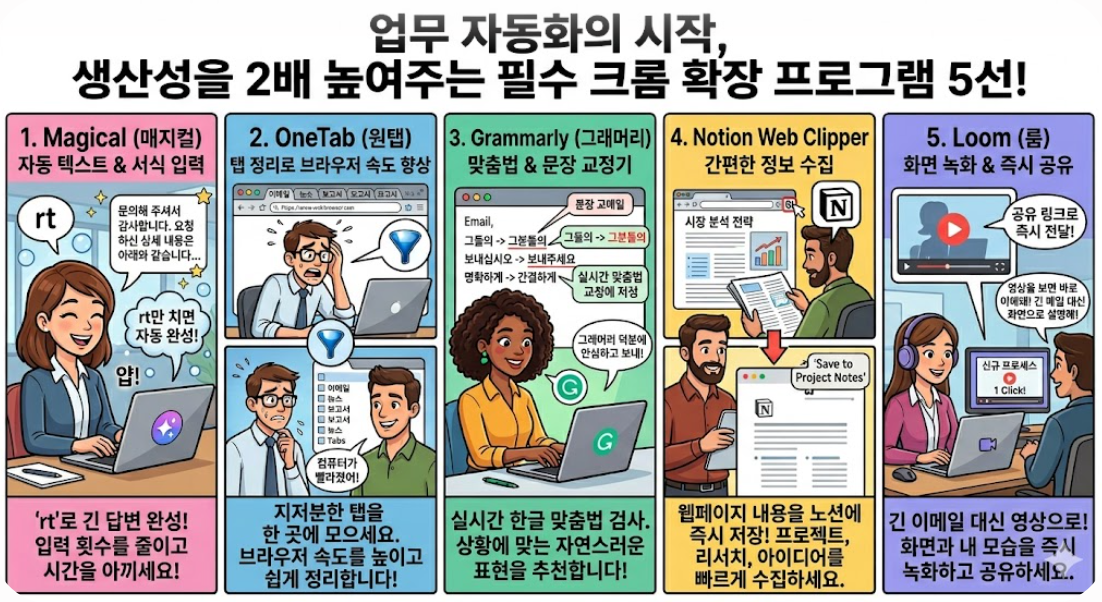
1. 수동 입력의 번거로움을 없애는 'Magical'
업무 중 동일한 텍스트를 반복해서 입력해야 하거나, 특정 사이트로 데이터를 옮기는 작업이 잦다면 Magical을 사용.
- 주요 기능: 키워드 트리거를 설정하면 미리 저장해둔 텍스트가 자동으로 입력됩니다.
- 활용 팁: 고객 응대 메일이나 반복되는 서식 입력 시 사용해보세요. 저는 매일 작성해야 하는 업무 리포트 폼을 이 도구로 자동화하여 5분 걸리던 작업을 10초로 줄였습니다.
2. 수많은 탭을 한눈에 정리하는 'OneTab'
업무중 리서치를 하다 보면 어느새 브라우저 상단에 탭이 수십 개씩 쌓여 컴퓨터가 느려지곤 합니다.
이럴 때 OneTab을 사용하면 탭을 목록 형태로 깔끔하게 변환.
- 효과: 메모리 점유율을 획기적으로 낮춰 브라우저 속도가 빨라짐.
- 사용법: 아이콘을 클릭하면 열려있는 모든 탭이 하나의 리스트로 정리되어, 필요한 자료만 골라 다시 열 수 있음.
3. 문법 오류 걱정 없는 'Grammarly'
외국어 이메일이나 보고서를 작성할 때 사소한 문법 실수는 프로답지 못한 인상을 줄 수 있습니다.
Grammarly는 브라우저 어디서든 실시간으로 문법과 문맥을 교정해 줍니다.
- 장점: 단순히 오타만 잡는 것이 아니라, 문장의 톤을 상황에 맞게(격식 있게, 부드럽게) 추천해 줌.
- 주의점: 가끔 너무 과하게 교정을 제안할 때가 있으니, 본인의 의도가 잘 반영되었는지 최종 확인하는 과정은 꼭 필요.
4. 웹 페이지 스크랩의 끝판왕 'Notion Web Clipper'
좋은 자료를 발견했을 때 복사해서 붙여넣기만 하시나요? Notion Web Clipper를 사용하면 웹 페이지의 내용을 깔끔하게 정리하여 내 노션 페이지로 즉시 보낼 수 있음.
- 활용 포인트: 프로젝트별로 나만의 아카이브를 구축할 때 가장 유용합니다. 나중에 다시 찾기 위해 북마크를 뒤질 필요가 없어져요.
5. 비대면 업무 소통의 정석 'Loom'
글로 설명하기 복잡한 업무 프로세스를 동료에게 전달해야 할 때, 긴 메일을 쓰는 대신 Loom으로 화면 녹화를 해보세요.
- 강점: 화면과 함께 본인의 얼굴(선택 사항)을 녹화해 링크로 즉시 공유할 수 있습니다. 텍스트로 전달했을 때 발생하는 오해를 현저히 줄여줍니다.
[나만의 팁]
이러한 확장 프로그램들은 단순히 설치하는 것만으로 끝나지 않습니다.
'나의 어떤 반복 업무를 줄일 것인가?'라는 목적을 명확히 하는 것이 중요합니다.
너무 많은 프로그램을 한꺼번에 설치하면 브라우저가 느려질 수 있으니, 오늘 소개해 드린 것 중 2~3개만 먼저 써보며 본인의 워크플로우에 적용해 보세요.
설치하여 사용 하다보면 불편한 프로그램 혹은 도구가 있으면 바로 확인하여 삭제하고 사용하지 마십시요, 잘못되면 내가하는 업무가 꼬일수 있읍니다. 이것은 전산팀 혹은 내가 이것을 조금 나에 맞게 바꾸어 달라고 요청 혹은 수정하여 사용하면 좋습니다.
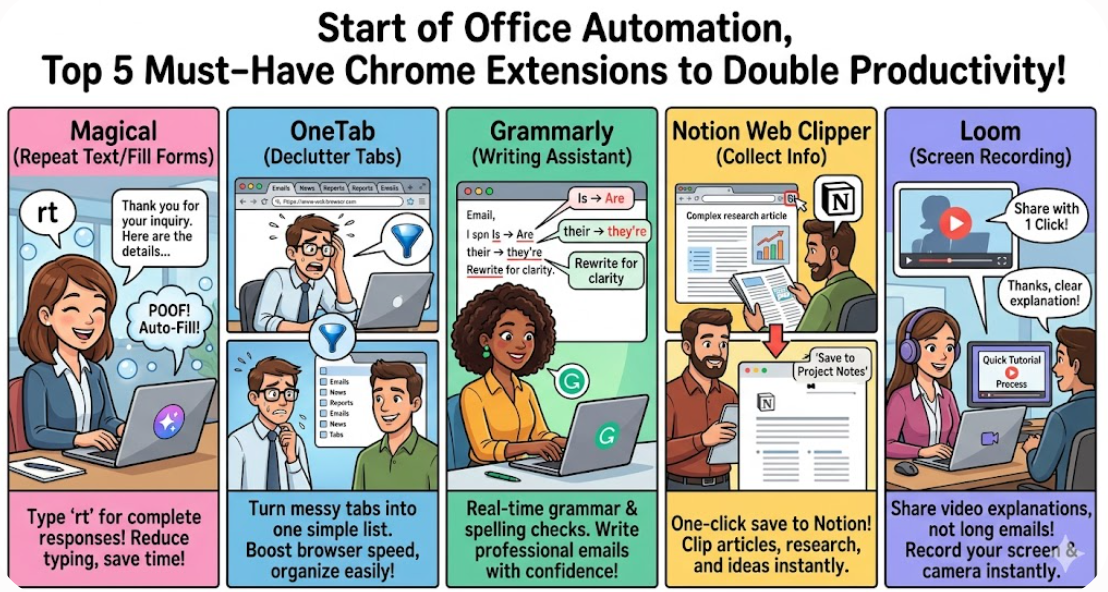
(영어로)
'IT' 카테고리의 다른 글
| 실수로 지운 파일 되살리기: 파일 복구 프로그램 활용법 및 주의사항 (0) | 2026.05.28 |
|---|---|
| 크롬 브라우저 속도를 2배 높이는 필수 설정 3가지 (1) | 2026.05.28 |
| 무료 클라우드 저장소 비교: 드롭박스 vs 원드라이브 vs 구글 드라이브 (0) | 2026.05.27 |
| 신입사원도 바로 따라 하는 노션(Notion) 프로젝트 관리 대시보드 만들기 (0) | 2026.05.27 |
| PPT 디자인 속도 2배 높이는 필수 단축키 15선 (0) | 2026.05.26 |
