반응형
제목: PC가 느려졌을 때 바로 효과 보는 윈도우 10/11 최적화 설정 방법 5가지
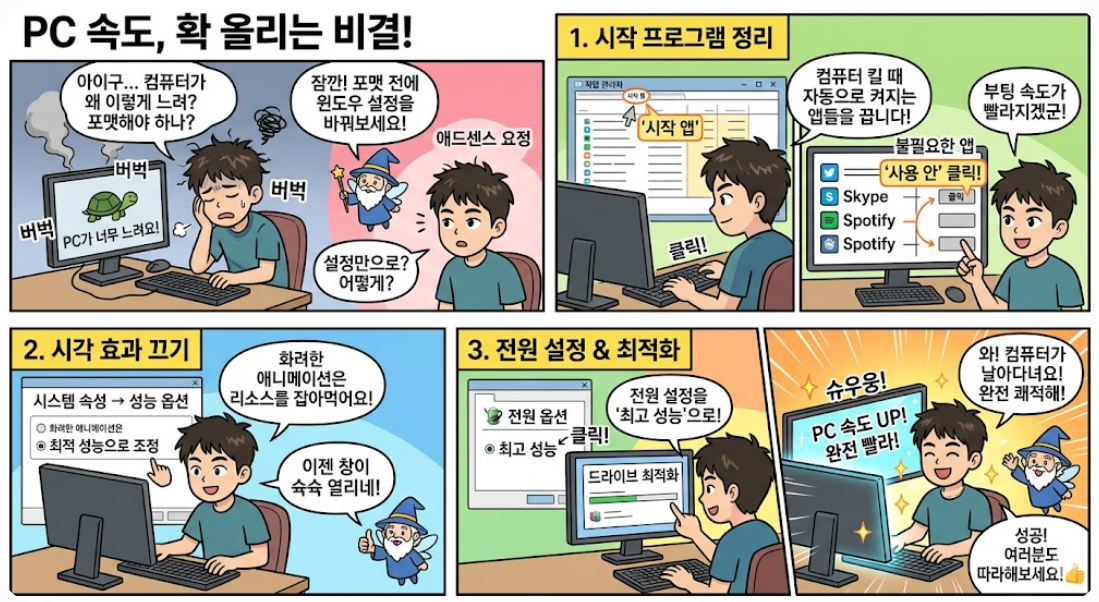
컴퓨터를 오래 사용하다 보면 부팅 속도가 느려지거나, 프로그램 실행 시 버벅거리는 현상이 발생합니다. 포맷을 하기 전에, 윈도우 설정만 살짝 조정해도 쾌적한 속도를 되찾을 수 있습니다. 오늘은 제가 직접 테스트해보고 가장 효과가 좋았던 윈도우 최적화 설정법을 공유합니다.
1. 시작 프로그램 정리 (부팅 속도 향상)
컴퓨터를 켤 때 자동으로 실행되는 앱이 많으면 부팅 시간이 길어집니다.
- 방법: Ctrl + Shift + Esc를 눌러 [작업 관리자] 실행 → [시작 앱] 탭 클릭.
- 팁: 사용하지 않는 프로그램은 과감하게 '사용 안 함'으로 설정하세요. (단, 백신이나 오디오 드라이버 관련 항목은 유지하는 것이 좋습니다.)
2. 전원 관리 옵션 '최고 성능'으로 변경
윈도우의 기본 전원 설정은 전력 소모를 줄이는 데 초점이 맞춰져 있습니다. 이를 성능 위주로 변경해야 합니다.
- 방법: 제어판 → 하드웨어 및 소리 → 전원 옵션 → '고성능' 또는 '최고 성능' 선택.
- 설명: 이 설정을 변경하면 CPU와 GPU가 제 성능을 온전히 발휘하도록 돕습니다.
3. 불필요한 시각 효과 끄기
윈도우의 화려한 애니메이션은 PC 자원을 생각보다 많이 소모합니다.
- 방법: Windows 키 + R → sysdm.cpl 입력 → [고급] 탭 → [성능] 설정 → [시각 효과]에서 '최적 성능으로 조정' 선택.
- 효과: 창이 열리고 닫힐 때의 애니메이션이 사라지면서 반응 속도가 눈에 띄게 빨라집니다.
4. 드라이브 최적화 및 조각 모음
SSD를 사용 중이라면 '최적화'를, HDD라면 '조각 모음'이 필수입니다.
- 방법: 시작 메뉴에서 '드라이브 최적화' 검색 → 드라이브 선택 후 [최적화] 버튼 클릭.
- 주의: SSD는 조각 모음보다는 TRIM 기능을 통한 최적화가 중요합니다.
5. 알림 및 백그라운드 앱 제한
불필요한 알림과 백그라운드 앱은 CPU 점유율을 미세하게 높입니다.
- 방법: [설정] → [시스템] → [알림]에서 불필요한 앱의 알림을 끄세요.
반응형
'IT' 카테고리의 다른 글
| 실수로 지운 파일 되살리기: 파일 복구 프로그램 활용법 및 주의사항 (0) | 2026.05.28 |
|---|---|
| 크롬 브라우저 속도를 2배 높이는 필수 설정 3가지 (1) | 2026.05.28 |
| 업무 자동화의 시작, 생산성을 2배 높여주는 필수 크롬 확장 프로그램 5선 (0) | 2026.05.28 |
| 무료 클라우드 저장소 비교: 드롭박스 vs 원드라이브 vs 구글 드라이브 (0) | 2026.05.27 |
| 신입사원도 바로 따라 하는 노션(Notion) 프로젝트 관리 대시보드 만들기 (0) | 2026.05.27 |
