IT
실수로 지운 파일 되살리기: 파일 복구 프로그램 활용법 및 주의사항
kys08529
2026. 5. 28. 12:20
반응형
업무 중 혹은 중요한 개인 파일을 실수로 삭제해 당황했던 경험, 누구나 한 번쯤 있으시죠? 휴지통까지 비워버린 상태라도 '파일 복구 프로그램'을 활용하면 삭제된 데이터를 복구할 가능성이 있습니다.
오늘은 제가 실무에서 직접 사용해 본 복구 도구와 성공률을 높이는 핵심 가이드를 정리해 드립니다.
1. 파일이 삭제되었을 때 가장 먼저 해야 할 일
파일이 삭제된 직후, 가장 중요한 원칙은 '추가 데이터 기록을 멈추는 것' 으로서 모든것 덮어쓰기나 완전 삭제후 복구하는 것은 조금 힘듭니다.
- 데이터 덮어쓰기 방지: 삭제된 파일은 즉시 사라지는 것이 아니라, 운영체제가 해당 공간을 '사용 가능'으로 표시만 해둔 상태입니다.
- 즉시 작업 중단: 해당 드라이브에 새로운 파일을 저장하거나 프로그램을 설치하지 마세요. 데이터가 덮어씌워지면 복구 확률이 급격히 낮아집니다.
2. 신뢰할 수 있는 무료 파일 복구 프로그램 추천
시중에는 다양한 복구 도구가 있지만, 초보자가 사용하기 쉽고 성능이 검증된 도구 2가지를 소개합니다.
- Recuva(레쿠바): 인터페이스가 매우 직관적이라 초보자에게 적합합니다.
- 장점: 설치 과정이 간편하고 '마법사 모드'를 통해 단계별 복구가 가능합니다.
- PhotoRec: 조금 더 전문적인 복구가 필요할 때 권장합니다.
- 장점: 복구 성공률이 높기로 유명하며, 다양한 파일 형식을 지원합니다.
3. 프로그램 활용 3단계 실전 가이드
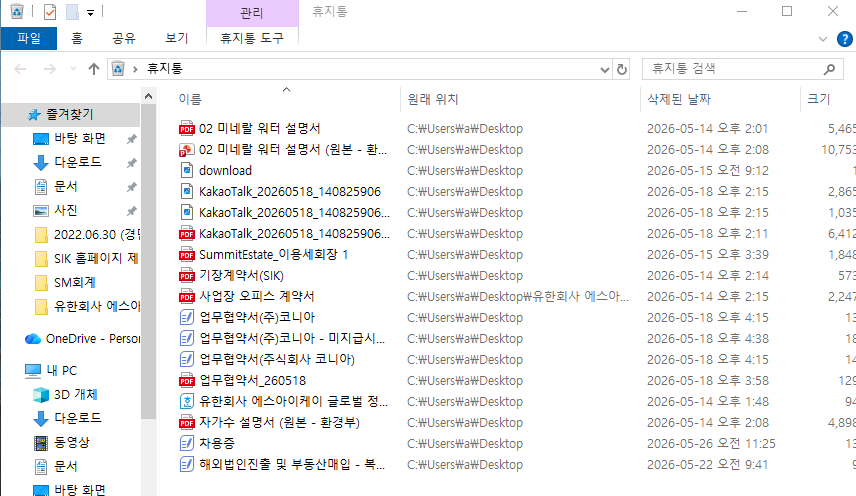
- 스캔 범위 설정: 복구 프로그램 설치 후, 파일이 사라진 드라이브를 선택합니다. (중요: 복구 프로그램은 삭제된 파일이 있던 드라이브가 아닌, 다른 드라이브에 설치하는 것이 원칙입니다.)
- 파일 유형 및 이름 필터링: 전체 스캔보다는 확장자별(예: .docx, .jpg)로 필터링하면 검색 속도가 빨라집니다.
- 복구 경로 지정: 복구된 파일은 반드시 원본 파일이 있던 위치가 아닌, 외장 하드나 USB 등 다른 저장 장치에 저장해야 안전합니다.
4. 복구 확률을 높이는 전문가의 팁
- 외장 하드와 USB 복구: 이동식 저장 장치에서 삭제된 파일은 시스템 드라이브보다 복구 성공률이 상대적으로 높음.
- 정기적 백업의 중요성: 복구 프로그램은 최후의 수단일 뿐입니다.
*** 중요한 업무 자료는 반드시 클라우드 서비스(구글 드라이브, 원드라이브 등)에 자동 백업 설정을 해두는 것이 가장 현명한 방법. ***

반응형