반응형
발표 자료를 만들 때 가장 시간이 오래 걸리는 것이 바로 '디자인'입니다. 하지만 모든 슬라이드를 처음부터 그릴 필요는 없습니다. 오늘은 디자인 고민을 해결해 줄 무료 PPT 템플릿 사이트와, 청중의 시선을 사로잡는 레이아웃 설계 팁을 정리해 드립니다.
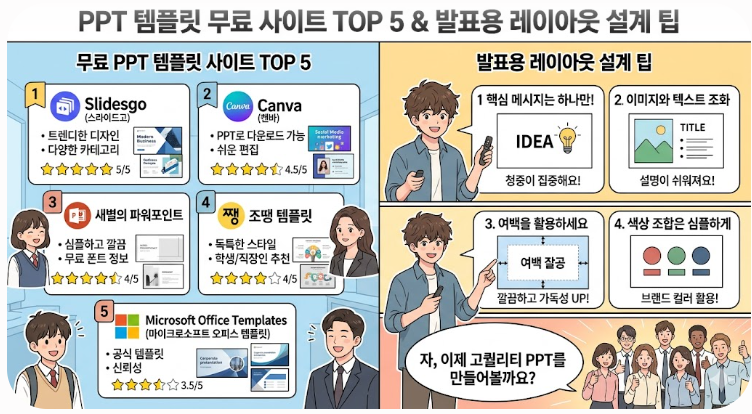
1. 고퀄리티 무료 PPT 템플릿 사이트 TOP 5
사용방법이 쉬우며, 무로사용 가능하며, 저작권도 문제없고, 상업적으로 사용해도 문제없이 사용가능하며, 비상업적으로도 활용해도 가능한 대표적인 사이트 TOP5를 소개해 드립니다..
- Slidesgo : 감성적이며 감각적인이며 해외 트렌디한 디자인이 가장좋고 많습니다. 요즘에 가장 핫한 템플렛 사이트중에 하나며 Google Slides 와 PPT 형식 모두 지원합니다.
- Canva : 디자인 툴로 유명, 기본적인 툴에 대한 인식이 강하며, 웹상에서 바로 수정 및 변경이 가능하고 바로 PPT로 다운로드할 수 있는 템플릿 사이트 입니다. (캔바는 프레젠테이션, 포스터, 문서 및 기타 시각 콘텐츠를 만들기 위해 사용되는 오스트레일리아의 그래픽 디자인 플랫폼이다. 이 앱은 사용자가 사용할 템플릿을 포함하고 있다.)
- 새별의 파워포인트 : 한국형 인것이 세계적이다는 말에 맞추어서 한국적 비즈니스 PPT에 최적화된 심플한 템플릿을 얻을 수 있는 대표 블로그입니다.(한국적인 칼러 포인를 가지고 있음)
- 조땡 템플릿 : 기하학적이고 도형을 활용한 참신한 디자인이 많아 디자인 역량을 높이고 싶은 분들께 추천합니다. (조땡이 블로그를 운영하면서 만든 PPT 템플릿을 무료로 공유하는 공간.
과제, 발표, 직장인 사내 업무용 등 개인적 용도로의 사용이 가능하며 자세한 라이센스 규정은 해당 메뉴를 참고해 주세요.) - Microsoft Office Templates : 오피스 공식 사이트로 가장 확실하고 깔끔한 무난한 비즈니스용 템플릿을 제공합니다.
2. 가독성을 2배 높이는 레이아웃 설계 팁
템플릿을 구할때는 설명할 내용, 설명할 장소, 설명할대상(동료직원, 직장상사, 타기업인물 )을 먼저 확인하고 구해야 됩니다
그리고 구했더라도 내용을 배치하는 레이아웃이 엉망이면 발표 효과가 떨어집니다.
- 여백의 미(White Space) : 슬라이드 꽉 채워서 교육내용 및 설명의 글자를 넣지 마세요. 테두리에 충분한 여백을 두어야 청중의 집중도가 높아집니다.
- 3등분 법칙(Rule of Thirds) : 슬라이드를 가로세로 3등분 하는 선을 긋고, 중요한 요소(제목, 사진 등)가 그 교차점에 오도록 배치해 보세요. 훨씬 안정감이 생깁니다.
- 색상 조합 제한 : 슬라이드 하나에 3가지 이상의 색상을 쓰지 마세요. 브랜드 컬러 1개 + 강조 컬러 1개 + 기본 텍스트 색상(회색/검정) 조합이 가장 깔끔합니다.
- 텍스트 정렬 : 글머리 기호(Bullet points) 사용 시 들여쓰기를 활용하고, 텍스트가 정렬되어 있는지 반드시 확인하세요.
- PPT 화면의 중요내용은 상단 배치 : 설명할 장소가 전문적 PPT장소가 아닌 경우에는 뒤에서 하단의 글,그림이 안보임.
3. 실무자들을 위한 제작 루틴
- 스토리보드 먼저 : PPT를 열기 전에 종이에 전체 흐름을 메모하세요.
- 템플릿 적용 : 주제에 맞는 템플릿을 선택하여 톤앤매너를 통일합니다.
- 시각화 : 텍스트가 많다면 표나 차트 대신 인포그래픽 요소를 사용해 보세요.
- 일반적인 소형 장소 시각적 위치 : PPT 화면의 중요내용은 상단 배치 (설명할 장소가 전문적 PPT장소가 아닌 경우에는 뒤에서 하단의 글,그림이 안보임)
- PPT 작성전 필요내용 : PPT 내용, PPT 설명할 장소, PPT 설명할대상 (동료직원, 직장상사, 타기업인물 )을 먼저 확인.
반응형
'IT' 카테고리의 다른 글
| 윈도우 10/11 속도 향상: 느려진 PC를 새것처럼 최적화하는 5단계 가이드 (0) | 2026.05.25 |
|---|---|
| PC 포맷 후 필수 설치 프로그램 리스트와 최적 세팅 순서 완벽 정리 (0) | 2026.05.25 |
| 구글 스프레드시트 vs 엑셀: 나에게 맞는 도구 선택과 파일 변환 완벽 가이드 (0) | 2026.05.24 |
| 엑셀 VLOOKUP 대신 XLOOKUP을 써야 하는 이유와 실전 활용법 (0) | 2026.05.24 |
| 별도의 프로그램 없이 파일 확장자 바꾸는 초간단 방법 (0) | 2026.05.22 |

